CRITERIOS DE EVALUACIÓN

CRITERIOS DE EVALUACION
=============================================
EXAMEN 50%
TRABAJOS 20%
PRACTICAS 30%
_____________________________________________

martes, 30 de septiembre de 2025

3 Parcial "Investigación en PowerPoint"

3 Parcial  "Investigación en PowerPoint"

Actividad: Investigar un tema a desarrollar


Vamos a realizar una investigación con uno de los temas siguientes:
  • Agenda 2030
  • Avances científicos o innovaciones tecnológicas en la nutrición.
  • Deterioro ambiental
  • Alimentación saludable.
  • Tipos de dietas (Vegana, lacto ovo vegetariana, etc.)
  • Alimentación kosher
Pasos a realizar:
  1. Seleccionar un tema de la lista anterior.
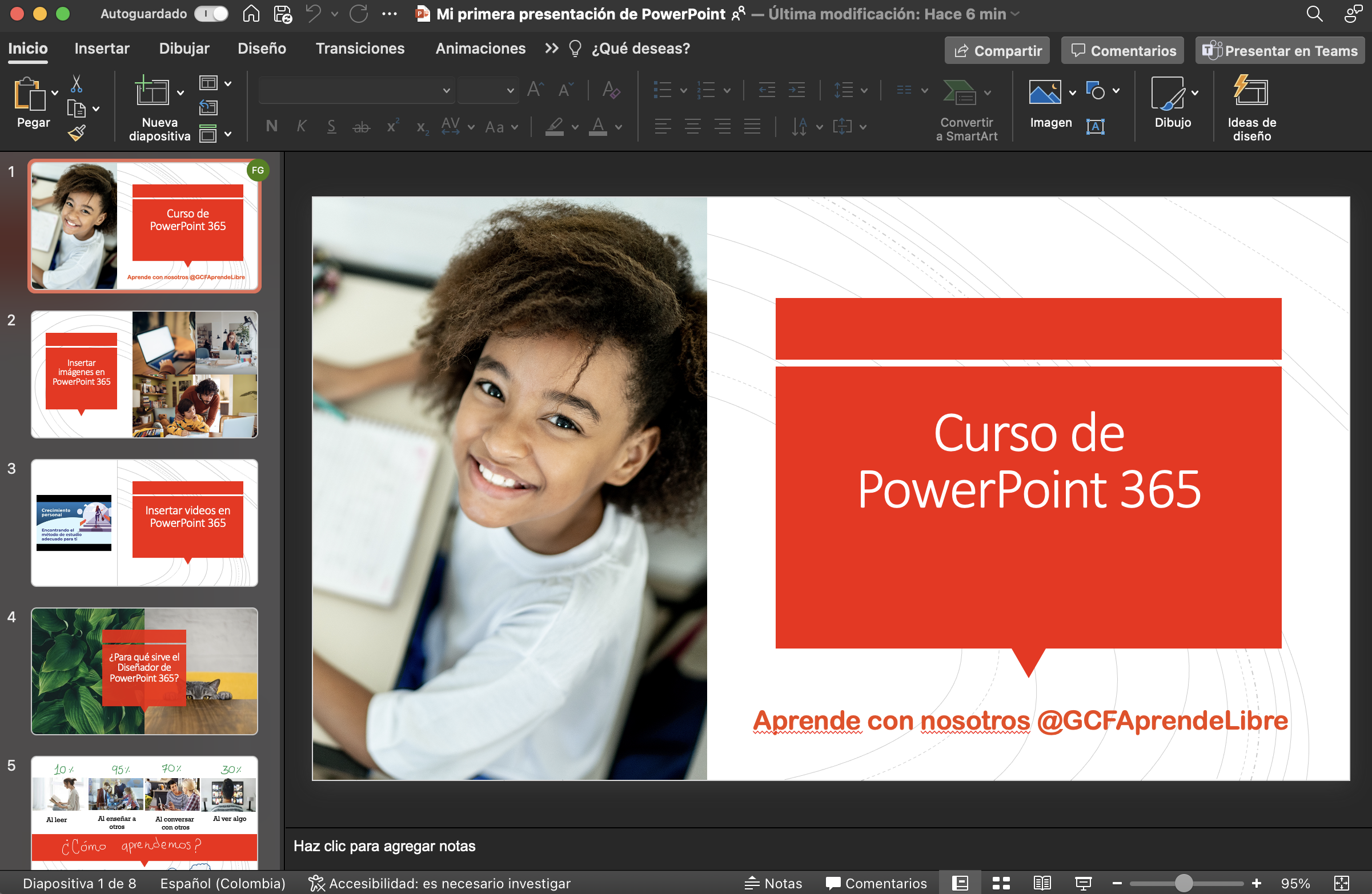
  2. Ahora realiza una presentación utilizando PowerPoint 
  3. Elementos de la presentación:
    • Portada (incluir Titulo del tema)
    • Índice
    • Justificación del tema (2 párrafos) en la segunda diapositiva.
    • Desarrollar contenido del tema seleccionado (incluir imágenes). 
    • Coloque su conclusión del tema
    • Coloque su Bibliografía 
  4. Para esto empieza por descargar o reutilizar 5 imágenes jpg (buscar como imágenes de fondo)  de 800x 600 o superior para la imagen de fondo, puedes usar las imágenes del último ejercicio de patrón de diapositivas.
  5. Coloca las imágenes en el patrón que quieras usar como de fondo de tu presentación.
  6. Asegúrese que el texto se lea sobre la imagen
  7. Maneja imágenes png y Gif animadas
  8. Aplica una transición diferente para cada diapositiva, desde el menú Transiciones.
  9. En el menú transiciones, en la sección de intervalos desactiva [  ] Al hacer clic con el mouse; configura 3 segundos en [] Después de [00:03:00]
  10. Revisa tu presentación y sube tu archivo de PowerPoint al diario.
Ejemplo de imágenes de fondo validas:


PATRON DE DIAPOSITIVAS

Patrón de diapositivas (Slide Master)

Tema: Teoría del Color

Explicación breve de esta nueva actividad:

  1. Descargue las imágenes en una carpeta
  2. Resuman el archivo pdf de teoría del color en  Word
  3. Trabaje desde la vista patrón de diapositivas sus imágenes
    1. Salga del patrón de diapositivas
  4. Inserte dispositivas 
  5. Agregue el texto de MS Word
  6. Guarde su presentación y entregue
¡Comenzamos!

I PARTE. Para el siguiente ejercicio es necesario descargar los siguientes recursos a una carpeta. 

Nota: Revisa la VI Parte y las notas adicionales antes de continuar

  1. DESCARGAR IMÁGENES(jpg, png y gif) 

    1. 5 Gif animadas (cualquier tamaño, acompañan al texto,ver ejemplo)
      Nota: Evitar descargar imágenes burdas, ofensivas o violentas
    2. 5 PNG (complementa la diapositiva,clic sobre Mario para ver ejemplo "no tiene fondo la imagen")
    3. 5 imágenes JPG (los usara como fondo en la vista de patrón de diapositivas)
      • Las imágenes deben tener una dimensión mínima de 800 x 600 o superior
      • El actor principal debe ocupar máximo 1/3 de la imagen (ver imágenes validas en la parte final de esta publicación)
      • La zona libre de la imagen debe soportar texto de un solo color sin perderse el texto
      • Si se trata de paisajes o similares todos deben tener un mismo tono, deben ser todos los colores claros o todos obscuros
II PARTE. RESUMEN 
Resuma el archivo PDF de teoría del color en una infografía. 
Enlace: archivo (teoría del color)
    III PARTE. PATRÓN DE DIAPOSITIVAS

    Para activar la vista "Patrón de Diapositivas", haga lo siguiente:

    a) Ir al menú vista
    b) Seleccionar patrón de diapositivas

      c). Colocar las imágenes jpg en las diapositivas del patrón(ver imagen de abajo)

          • Cada  imagen jpg extiéndela sobre la dispositiva
          • Seleccione enviar detrás del texto (las imágenes jpg), para colocarlas atrás.
          • Repite este proceso para todas las imágenes de fondo descargadas.  
          • Al finalizar presionar "Cerrar Vista Patrón"
        IV PARTE. INSERTE 6 DIAPOSITIVAS .

        Ahora que ya cerraste la vista patrón y te encuentras en la presentación haz los siguiente:
        1. En la primera diapositiva ponga una portada.
        2. En la segunda diapositiva, escoja un tipo de diseño(ver imagen de abajo)

        • Ahora presione(4) CTROL+M para insertar 4 dispositivas.
        • De la diapositiva 2 a la 6 repita el paso dos (use un diseño diferente para cada una)
        • Inserte una Séptima Diapositiva e inserte 3 imágenes gif animadas
        • Agregue y distribuya las imágenes .PNG  y .GIF restantes a toda la presentación.

        V PARTE. Agregar texto 
        • Abre tu archivo de Word y copia los párrafos previamente resumidos a tu presentación.
        • Busca que el texto se legible en toda la presentación
        • Presiona F5 para probar tu presentación.
        VI PARTE. Entregue sus archivos al diario

        • Previamente crea una carpeta con tu nombre
          • Coloca en ella todas tus imágenes 
          • Tu archivo del resumen hecho en Word
          • Tu presentación de PowerPoint
        • Súbelas al diario

          NOTAS ADICIONALES

          ¿Debe existir contraste? sí,  el texto debe leerse completamente, no solo en ciertas partes, texto claro, fondo obscuro, texto obscuro texto claro.

          Guarda tu presentación con el nombre: fondos.pptx


          Fondos JPG NO validos
          (debido a que no permiten colocar texto sobre ellas, sin que el texto conserve su claridad y legibilidad)


          Imagenes JPG Validas de fondo

          Pueden ser usadas  para el patrón


          ¿Que hacer cuando una imagen no es valida y aun así yo deseo usarla?

          Ejemplo de imagen no valida


          Para poder modificarlas tenemos que usar dos herramientas: Color y efectos artísticos

          Herramienta color para unificar un solo tono disponible cuando le damos doble clic a la imagen


          Herramienta de Efectos Artísticos, para añadirle algún efecto


          VEAMOS EL RESULTADO DESPUÉS DE APLICARLE LAS 2 HERRAMIENTAS


          ANTES DE APLICAR EFECTOS Y COLOR


          Recetario animado

           Vamos a animar nuestro recetario de Word pero antes...


          Vamos a reutilizar nuestro recetario de Word hecho en clase. 

          Las tres recetas, utiliza las dispositivas que consideres necesarias para cada receta


          • Utilizando SmartArt en PowerPoint, recuerde que esta herramienta esta disponible en el menú insertar o directamente en la diapositiva


          Para poder manipular mejor los SmartArt utilice las herramientas disponibles del menú diseño de la herramienta.


          En especial el panel de texto que te permite manipular mejor los elementos de texto a través de viñetas en un cuadro de texto(ver imagen anterior).

          Las teclas que puedes usar para ajustar el texto son:


          • El tabulador para crear el efecto de esquema numerado (recordar práctica pasada del "postre de limón" usando numeración o viñetas)


          • Shift+Tabulador para invertir lo que hace la tecla tabulador

          Vamos a utilizar imágenes PNG para darle vas belleza al trabajo, utilice las diapositivas que sean necesarias no escatime en número de diapositivas.


          Ejemplo de como debemos usar formas y transparencia en las formas

          1. Insertar un rectángulo de esquinas redondeadas desde Insertar/Formas


          2. Clic derecho sobre la forma y seleccionar Formato de la forma

          3. Aparecerá un panel a la derecha de la diapositiva, en este panel pueden ajustar el color y el % de transparencia.


          4. Después de colocar dos imágenes en el fondo este es el resultado esperado


          Para finalizar incorpora transiciones y animaciones a tu presentación


          Mi primera presentación "Tema Libre"

           Mi Primera Presentación


          I Parte Elabora una presentación en PowerPoint en línea.

          Toma en cuenta lo siguiente
          • 10 diapositivas (mínimo)
          • Tema libre (avisar el tema al profesor)
          • Manejo de texto (máximo 8 - 10 líneas)
          • Manejo de imágenes (1 - 3 imágenes por diapositiva) 
          • Animaciones (imágenes y textos)
          • Transiciones (a todos las diapositivas)
          II. Parte. Añade elementos básicos.
          • 3 formas ( líneas, rectángulos, formas básicas etc..) 
          • 1 SmartArt (listas, procesos, ciclos etc..)
          • 3 imágenes GIF animadas (buscarlas en Google)
          III Parte. Añade elementos nuevos en PowerPoint(en el escritorio).
          • Insertar 5 Iconos (un objeto de cada sección señalada en la imagen) en su presentación, disponibles en el menú Insertar.


          • Inserta un Objeto 3D en la primera diapositiva, la herramienta esta disponible en el menú Insertar.


          • Escoge del tema que más te agrade o que se relacione con tu contenido.
           }
          • El resultado será similar a lo siguiente.


          IV. Parte. Crea un vídeo MP4.
          •  Vea  la siguiente imagen para saber donde exportar a video(solo disponible en la versión de escritorio).
          • Desde el Menú Archivo.
          • Sube tu video a OneDrive (entre desde su correo o inicie sesión en su aplicación de escritorio, luego guarde una copia en One Drive.)
          • Comparte el enlace de tu vídeo.

          domingo, 7 de septiembre de 2025

          Manejo de Tablas

          Manejo de Tablas:

          Actividad de clase:


          Procedimiento:
          • Buscar 3 productos sanos y tres  productos chatarra que tengan una tabla nutrimental (ver imagen anterior)
          • Guardar la imagen de ellos
          • Guardar la imagen de la tabla nutrimental de ellos
          • Abrir Word
          Pasos
          1. Colocar la imagen del producto (izquierda)
          2. Colocar la imagen de la tabla nutrimental (derecha)
          3. Realizar una copia de la tabla nutrimental, pero con la herramienta de tabla, disponible desde el menú insertar/tabla

          Si desea más columnas o filas puede elegir la opción insertar tabla disponible en la herramienta tabla, del menú insertar, ver siguiente imagen.


          Para cambiar el color del borde o fondo de las celdas trabaje desde el menú diseño


          Resultado Final (Debes elaborar manualmente 6 tablas )


          Manejo de SmartArt


          I Parte. Vamos a trabajar SmartArt desde Microsoft Word

          1. Insertar un SmartArt desde el menú insertar
          2.  Seleccionar la opción JERARQUÍA 
          3. Seleccione el gráfico: Jerarquía multinivel en horizontal.
          4. Presione [Aceptar]

          5. Ahora modifique los colores desde el menú Diseño
          6. Ahora edite el contenido del gráfico de Jerarquía
          7. Si necesita agregar o modificar la estructura puede activar  "el panel de texto"
          8. Incluya su datos personales como nombre y grupo en el pie de página

          II Parte. Vamos a trabajar SmartArt- Jerarquía etiquetada

          • Escriba y realice los siguientes diagramas, se recomienda usar la herramienta Panel de texto, disponible en el menú Diseño de SmartArt
          • Escriba y realice los siguientes diagramas


          • Vamos a usar degradado en el fondo (ver imagen de abajo)

          Esta imagen puede ayudar a visualizar las herramientas usadas en el primer diagrama de la parte II.


          III Parte. Vamos a trabajar SmartArt- Organigrama con nombres y puestos

          • Realice el siguiente diagrama